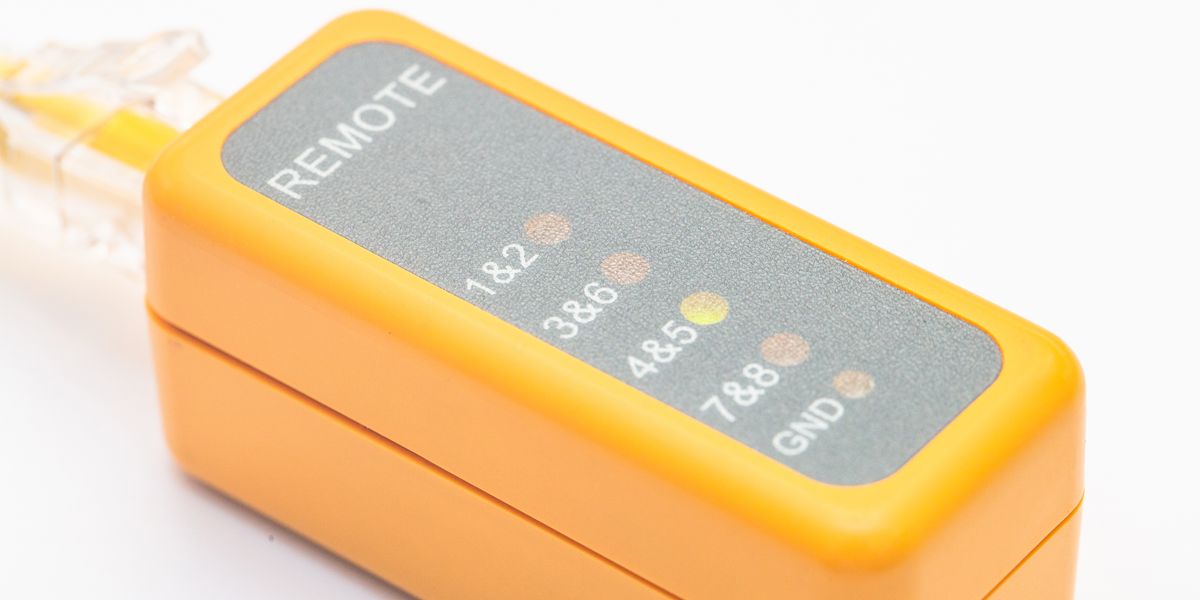
網路線接好了卻不能上網?常見接線錯誤與測線器檢查方法
網路線製作完成,接上電腦或交換器後,卻發現無法連線或網路不穩定?問題可能出在水晶頭接線、壓接品質或網路設備。本文將介紹常見的網路線接線錯誤,以及如何使用網路線測試器檢查線序與導通情況,協助你快速排除問題。
一、網路線接好卻不能上網的 4 個常見原因
1. 水晶頭線序錯誤
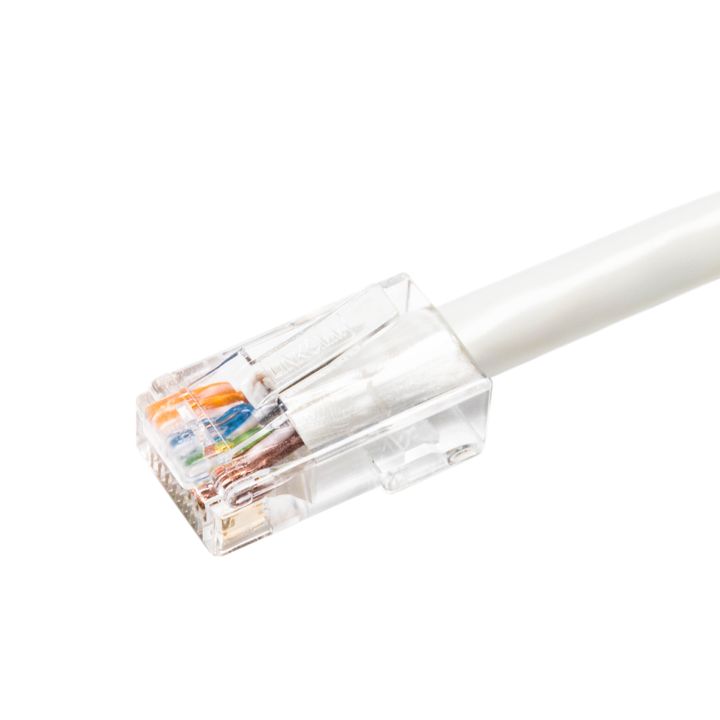
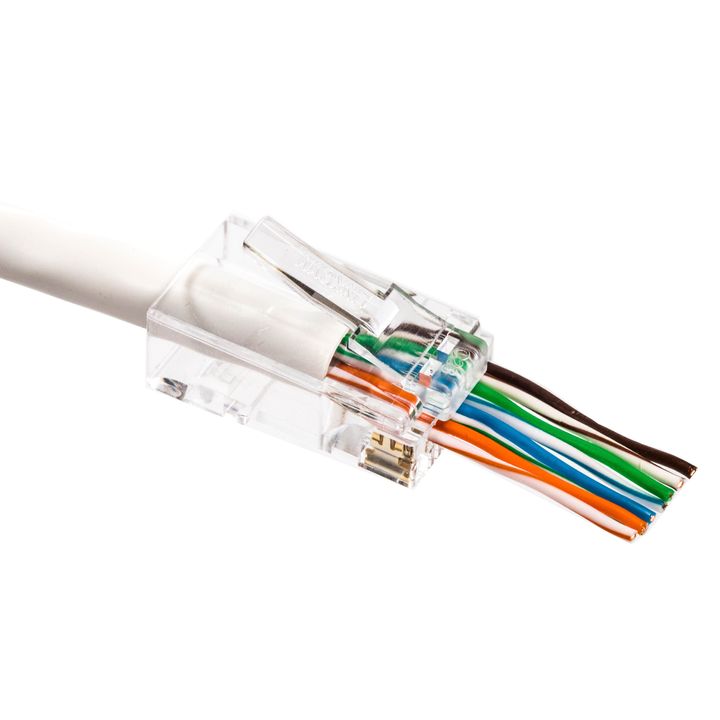
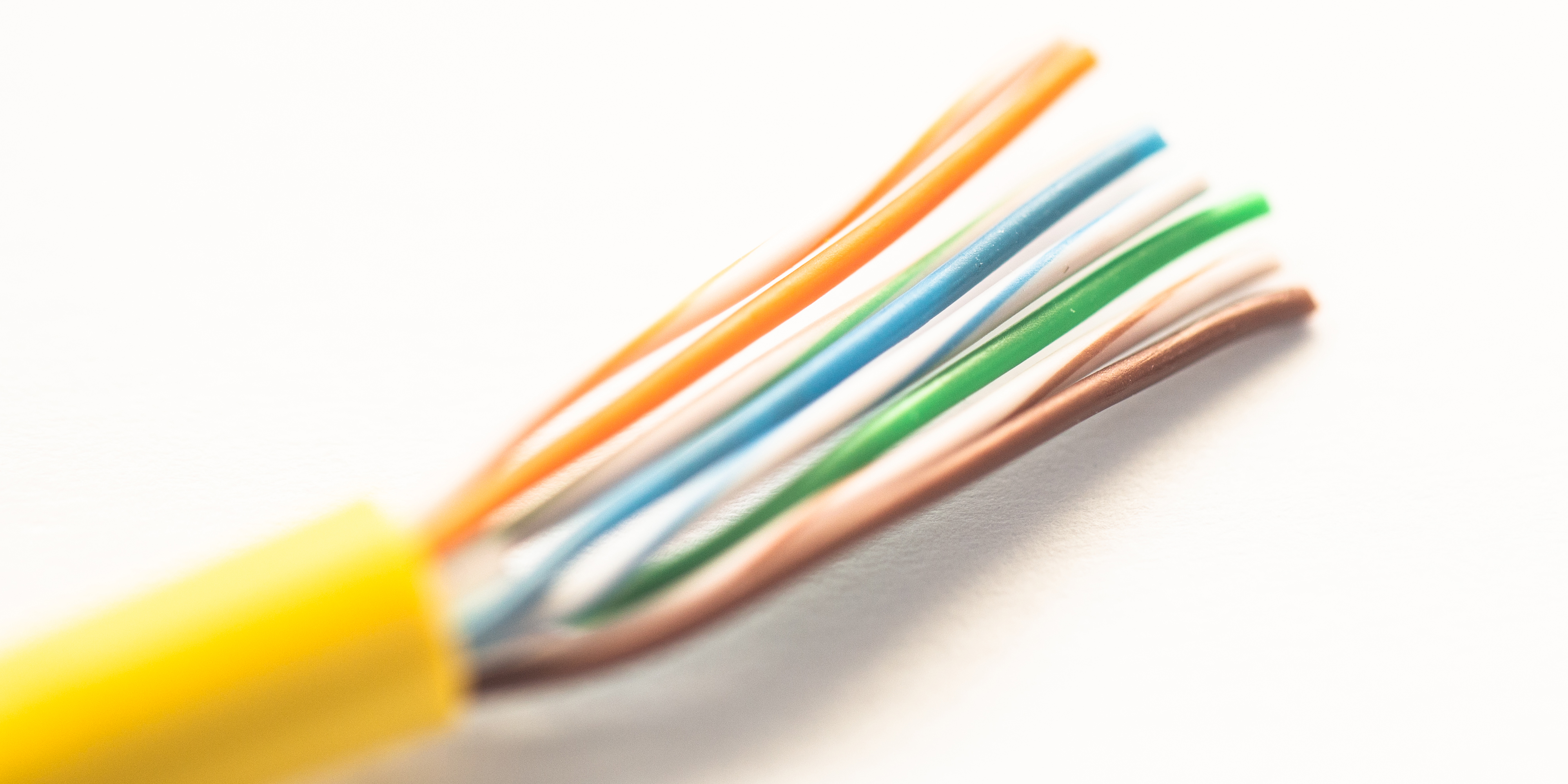
RJ45 水晶頭需要依照 T568A 或 T568B 標準排列八芯導線。若芯線順序錯誤,或兩端接線不符合預期,就可能造成網路連線異常。
2. 芯線沒有確實壓接
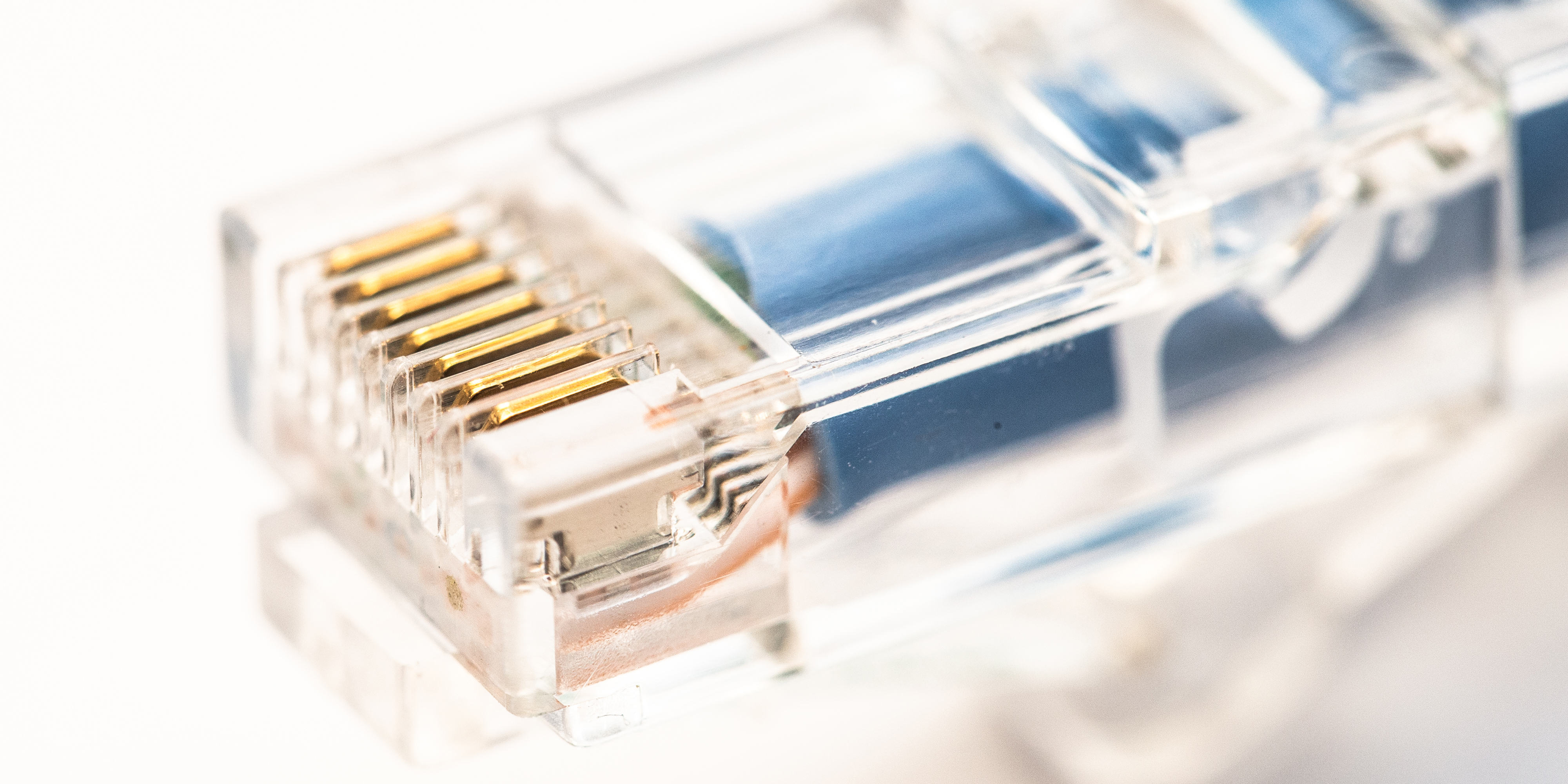
如果芯線沒有插到底,或壓接鉗沒有確實壓合,金屬端子可能無法與導體正常接觸,造成斷線或接觸不良。
常見情況包括:
- 芯線沒有完全插入水晶頭前端。
- 壓接鉗沒有完全壓到底。
- 使用的水晶頭與線材規格不相容。
- 導體位置偏移,導致部分芯線接觸不良。
這類問題有時會造成網路完全無法連線,也可能在拉扯線材或移動接頭後才出現間歇性故障。
3. 網路線斷線、短路或錯線
施工拉線、彎折或壓接過程中,都可能造成導體損傷或連接異常。這類問題不一定能從外觀判斷,需要透過測試器檢查。
4. 水晶頭與網路線規格不相容
不同網路線的導體類型、線徑與外徑可能不同。選購水晶頭時,應確認其支援的線材規格,避免因不相容而增加施工困難或接觸不良的風險。
二、如何使用網路線測試器?
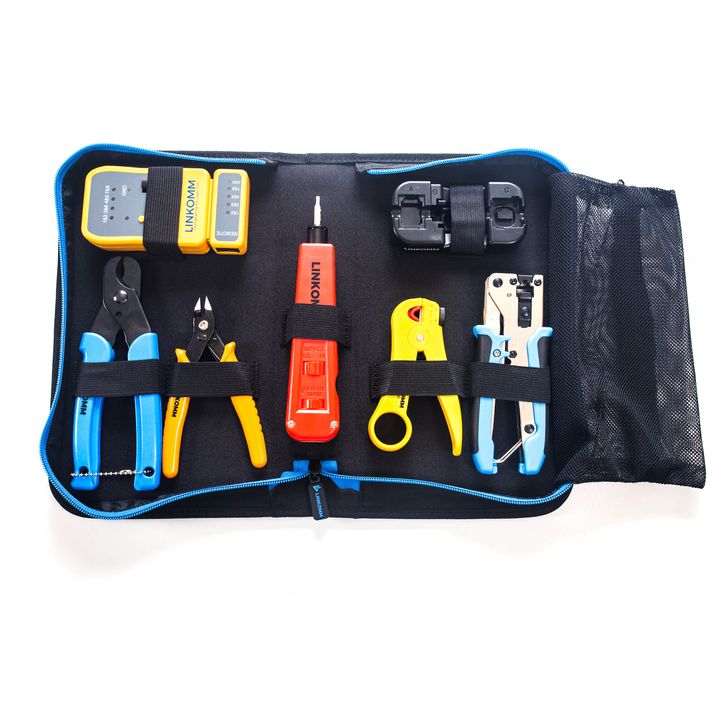
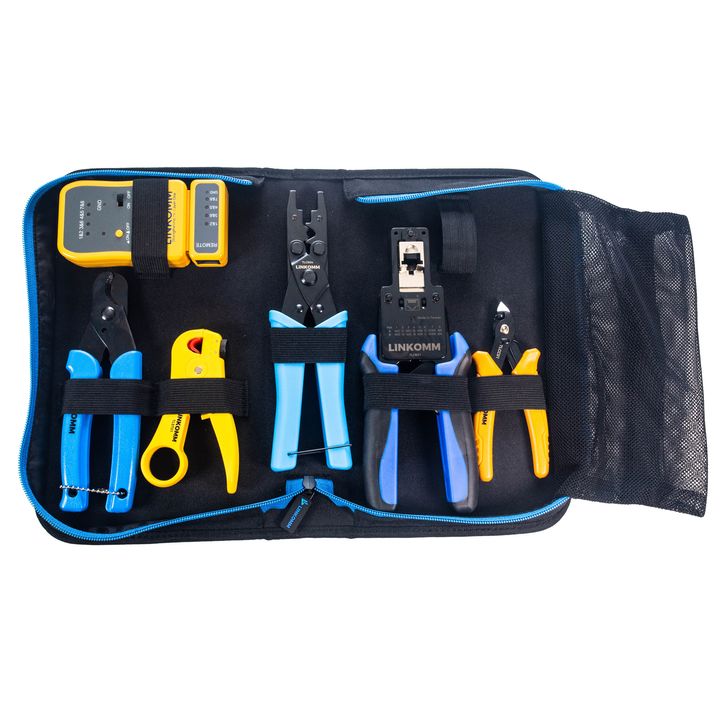
網路線測試器可以協助檢查基本導通情況與線序,是網路線製作完成後常用的檢測工具。
步驟 1:連接測試器
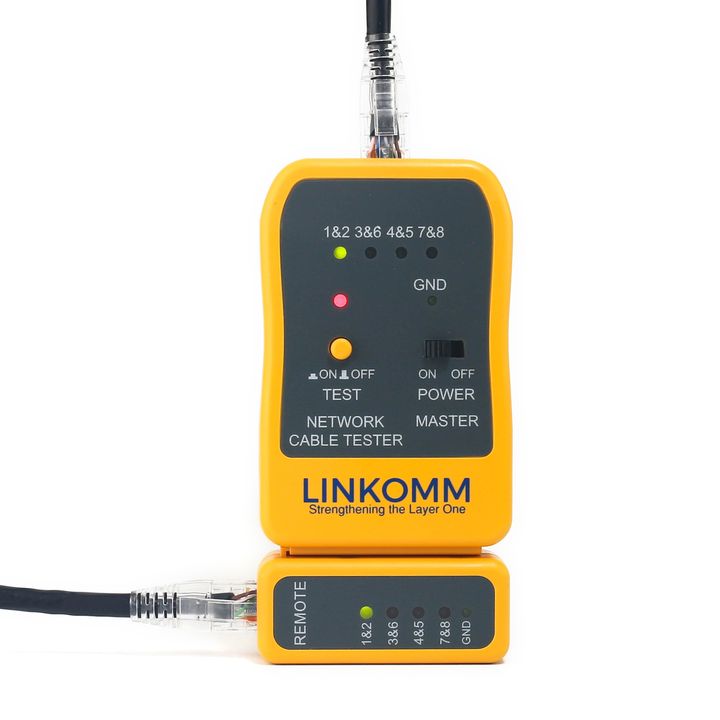
將網路線兩端分別插入測試器主機與遠端測試器的 RJ45 插孔。測試前,請先將網路線從電腦、交換器、PoE 交換器或其他網路設備上拔除。
注意:一般網路線測試器不具備 PoE 電壓防護功能,請勿在網路線仍連接 PoE 供電設備、或線路仍帶電的情況下進行測試,以免電壓損壞測試器電路板。
步驟 2:觀察測試器燈號
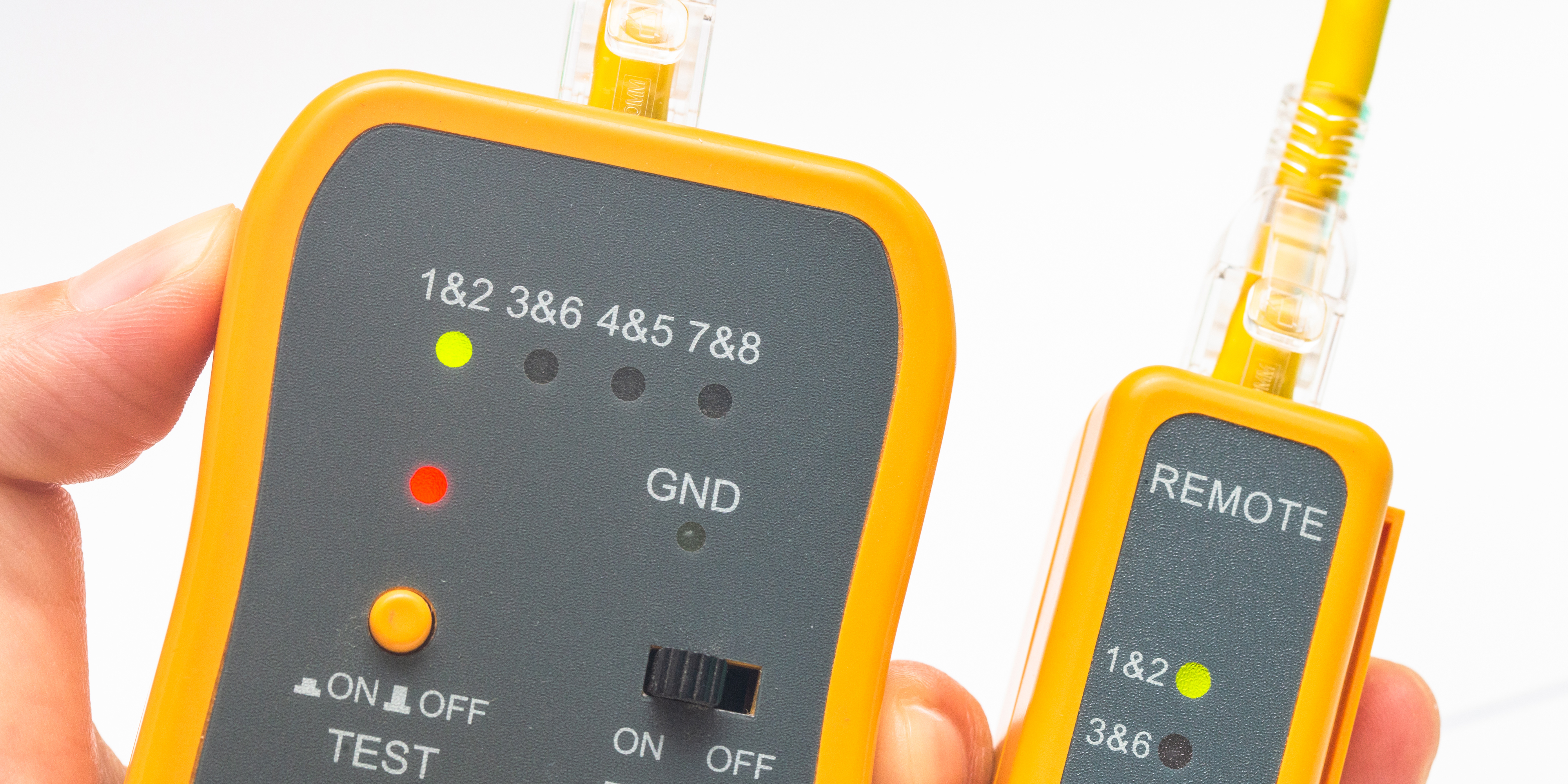
開啟測試器電源,觀察主機與遠端測試器的燈號。LINKOMM 這款網路線測試器採用 4 組線對測試方式,依序檢查 1&2、3&6、4&5、7&8,正常情況下,主機與遠端測試器的對應燈號會依序同步亮起。
步驟 3:確認測試結果
如果燈號未依序亮起、兩端燈號不一致,或有燈號未亮,可能表示網路線存在錯線、斷線或其他接線異常。建議檢查兩端水晶頭的線序與壓接狀況,必要時重新製作網路線。
步驟 3:確認異常位置
若有指示燈亮紅燈、未亮起或顯示順序異常,表示網路線存在錯線、斷線或其他接線異常。可先檢查兩端水晶頭的線序與壓接情況,必要時重新製作接頭,再進行測試。
三、測線器亮燈正常,就代表網路線完全沒問題嗎?
如果測線器顯示正常,代表網路線的導通與線序基本上沒有問題。
若網路仍然無法使用,可以進一步檢查以下項目:
- 確認設備連接: 檢查網路線兩端是否正確連接至電腦、交換器或其他網路設備。
- 更換連接埠測試: 嘗試更換交換器上的其他連接埠,確認是否為設備連接埠的問題。
- 檢查網路設定: 確認電腦的 IP 位址、DNS 等網路設定是否正確。
如果以上項目都確認無誤,仍然無法連線,就需要進一步檢查網路設備或整體網路環境。
製作網路線時,除了確認接線是否正確,遇到無法連線的情況,也應從線路、設備連接及網路設定等方向逐一排查,才能更有效率地找出問題,避免花費不必要的時間重新製作網路線。
延伸閱讀:穿透式水晶頭製作網路線教學